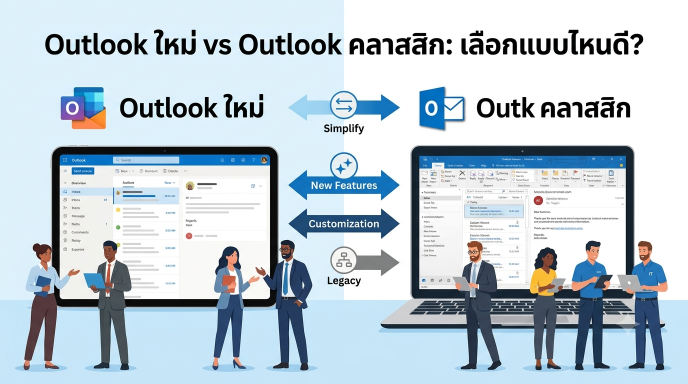
มีคำถามจากลูกค้าที่ใช้ Email ในการทำงานว่าในเครื่องมี Outlook New ให้อยู่แล้ว ต้องซื้อ Outlook Classic ไหม (เนื่องจาก Outlook Classic อยู่ในชุด Microsoft365) คำปรึกษาที่ผมให้คือ หากคุณทำงานในรูปแบบบริษัทฯ ใช้ Outlook Classic และหากคุณใช้งานส่วนตัว Outlook New เหมาะมาก ตัดสินใจง่าย ๆ แบบนี้เลยครับ ส่วนรายละเอียดอยู่ในบทความนี้แล้ว ถ้าคุณเป็นหนึ่งคนที่ต้องพึ่งพาอีเมลในการทำงานทุกวัน คุณน่าจะสังเกตเห็นปุ่มสลับเวอร์ชันตรงมุมขวาบนของโปรแกรม Outlook ที่เขียนว่า “ลองใช้ Outlook ใหม่” (Try the new Outlook) การเปลี่ยนแปลงครั้งนี้ทำให้เกิดคำถามยอดฮิตในหมู่คนทำงานว่า Outlook New กับ Outlook Classic แตกต่างกันอย่างไร? เวอร์ชันใหม่ดีกว่าจริงไหม? แล้วแบบไหนที่จะช่วยให้การทำงานของคุณลื่นไหล และมีประสิทธิภาพมากที่สุด? บทความนี้จะพาไปเจาะลึกแบบช็อตต่อช็อตครับ
1. ทำความรู้จัก Outlook ทั้งสองเวอร์ชัน
ก่อนจะไปดูข้อแตกต่าง เรามาทำความเข้าใจแนวคิดของทั้งสองเวอร์ชันกันก่อน
• Outlook Classic (เวอร์ชันดั้งเดิม): คือโปรแกรม Desktop App แบบเต็มรูปแบบที่เราคุ้นเคยกันมานานหลายสิบปี เป็นส่วนหนึ่งของชุดโปรแกรม Microsoft 365 (หรือ Office เดิม) ที่ติดตั้งลงบนตัวเครื่องคอมพิวเตอร์โดยตรง
• Outlook New (เวอร์ชันใหม่): คือเวอร์ชันที่ Microsoft พัฒนาขึ้นมาใหม่โดยใช้โครงสร้างเดียวกับ Outlook บนเว็บ (Web-based) ออกแบบมาให้มีความมินิมอล ทำงานได้รวดเร็ว และกินทรัพยากรเครื่องน้อยลง
2. เจาะลึกความแตกต่าง: Outlook New vs Outlook Classic
เพื่อให้เห็นภาพชัดเจน เรามาเปรียบเทียบฟังก์ชันสำคัญในการทำงานกันครับ
หน้าตาและการใช้งาน (User Interface & Speed)
• Classic : หน้าตาค่อนข้างแน่นด้วยเมนูและเครื่องมือ (Ribbon) มากมาย เหมาะกับคนที่ชอบความละเอียด แต่สำหรับมือใหม่อาจดูซับซ้อน นอกจากนี้ตัวโปรแกรมค่อนข้างหนักและใช้เวลาเปิดนานกว่า
• New : ดีไซน์สะอาดตา ทันสมัย คล้ายกับแอปพลิเคชันยุคใหม่ เปิดใช้งานได้รวดเร็วมาก เพราะทำงานบนระบบ Web Tech ทำให้ไม่หนักเครื่อง
การทำงานออฟไลน์ (Offline Capability)
• Classic : ชนะขาดในจุดนี้ คุณสามารถเปิดอ่านอีเมลเก่า ค้นหา เขียนอีเมลค้างไว้ หรือดูปฏิทินงานได้เต็มรูปแบบแม้ไม่มีสัญญาณอินเทอร์เน็ต
• New : แม้ปัจจุบันจะเริ่มรองรับการทำงานออฟไลน์บ้างแล้ว แต่ฟังก์ชันยังจำกัดมาก หากไม่มีอินเทอร์เน็ต ความสามารถในการค้นหาหรือเข้าถึงไฟล์เก่าจะลดลงอย่างเห็นได้ชัด
ฟีเจอร์ขั้นสูง และ Add-ins
• Classic : รองรับการเชื่อมต่อกับระบบบริหารจัดการในองค์กร (Enterprise) ขั้นสูง, รองรับไฟล์ข้อมูลเก่าอย่าง .pst และ .ost รวมถึง Add-ins และ Macro (VBA) ต่างๆ ที่นักพัฒนาสร้างขึ้นเพื่อผูกกับระบบเฉพาะของบริษัท
• New : ไม่รองรับไฟล์ .pst และยังไม่สนับสนุน Add-ins เวอร์ชันเก่าบางตัว แต่จะเน้นไปที่การเชื่อมต่อกับแอปในเครือ Microsoft 365 ได้สมูทกว่า เช่น Microsoft To Do หรือ Loop
การจัดการหลายบัญชี (Multi-account Management)
• Classic : จัดการอีเมลองค์กร (Exchange) และอีเมลอื่นๆ ได้ดี แต่การสลับหน้าหรือตั้งค่าบางอย่างอาจดูซับซ้อน
• New : รองรับการรวมศูนย์อีเมล (ตู้จดหมายเข้าแบบรวม) ได้สะดวกมาก สามารถเพิ่ม Gmail, Yahoo หรือ Outlook ส่วนตัว และสลับดูปฏิทินรวมกันได้อย่างสวยงามและง่ายดาย
3. ตารางเปรียบเทียบฟังก์ชันเด่น
ฟีเจอร์ / คุณสมบัติ | Outlook Classic | Outlook New |
ความเร็วและการกินทรัพยากร | ค่อนข้างหนักเครื่อง / เปิดช้ากว่า | เบา สบายเครื่อง / เปิดเร็วมาก |
การทำงานแบบออฟไลน์ | ทำได้สมบูรณ์แบบ 100% | ทำได้จำกัด (เน้นต่อเน็ต) |
การรองรับไฟล์ .pst (Back up) | รองรับเต็มรูปแบบ | ไม่รองรับ |
ดีไซน์และการจัดวาง | แน่น ข้อมูลเยอะ สไตล์ดั้งเดิม | มินิมอล สะอาดตา ปรับแต่งง่าย |
การผูกกับ Microsoft To Do | ต้องเปิดแยกหน้าต่าง | รวมอยู่ในหน้าจอหลักอย่างลงตัว |

4. สรุป: แบบไหนที่เหมาะกับการทำงานของคุณ?
ไม่มีเวอร์ชันไหนที่ดีที่สุด มีเพียงเวอร์ชันที่ “ใช่” สำหรับลักษณะงานของคุณ ลองพิจารณาตามเกณฑ์นี้ครับ:
Outlook Classic เหมาะกับใคร?
• พนักงานองค์กรใหญ่ ที่ระบบอีเมลต้องผูกกับซอฟต์แวร์เฉพาะทาง หรือต้องใช้ Add-ins เก่าแก่ของบริษัท
• คนที่ต้องเดินทางบ่อย ต้องทำงานบนเครื่องบิน หรือในที่ที่อินเทอร์เน็ตไม่เสถียร แต่จำเป็นต้องเช็กอีเมลเก่าตลอดเวลา
• Power Users ที่ชอบการจัดการอีเมลเชิงลึก มีการเก็บสำรองข้อมูลเป็นไฟล์ .pst ขนาดใหญ่
Outlook New เหมาะกับใคร?
• คนที่ชอบความเรียบง่าย เน้นความเร็ว เปิดปุ๊บติดปั๊บ ไม่อยากให้โปรแกรมอีเมลหน่วงเครื่องคอมพิวเตอร์
• คนที่ทำงานบน Cloud เป็นหลัก อยู่ในพื้นที่ที่มีอินเทอร์เน็ตตลอดเวลา และชอบการทำลิสต์งานร่วมกับ Microsoft To Do
• ผู้ที่จัดการหลายบัญชีพร้อมกัน อยากรวมปฏิทินของ Gmail และอีเมลทำงานไว้ในหน้าต่างเดียวแบบไม่งง
คำแนะนำส่งท้าย: ในปัจจุบัน (ปี 2026) Microsoft ยังเปิดให้ใช้งานทั้งสองเวอร์ชันควบคู่กันไป หากคุณยังไม่แน่ใจ แนะนำให้ลองกดสลับเปิด Outlook New ทิ้งไว้สัก 1 สัปดาห์เพื่อทดลองใช้ หากพบว่าฟังก์ชันการทำงานบางอย่างขององค์กรขาดหายไป คุณก็ยังสามารถกดสลับกลับมาใช้ Outlook Classic ได้ทุกเมื่อครับ!