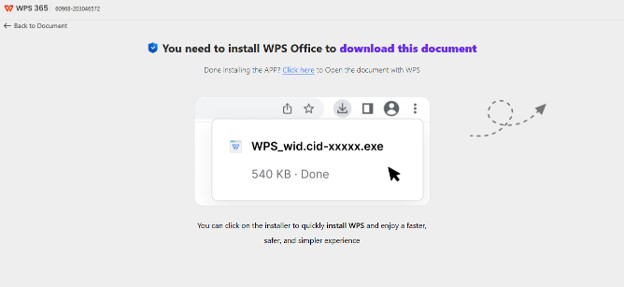
ลูกค้าแจ้งปัญหามาว่าเปิด Microsoft Office 365 เช่น Excel, Word แล้วดูแปลก ๆ เหมือนมีอีกโปรแกรมเข้ามาแทน Microsoft Office 365 โดยก่อนหน้านี้ลูกค้าได้รับการแชร์เอกสารซึ่งเป็นใบกำกับภาษี จาก WPS 365 Cloud เมื่อกด Open in App หรือ Download มันก็จะทำการ Download โปรแกรมติดตั้ง WPS Office เข้ามาที่เครื่องในทันที หลังจากนั้นทุกครั้งที่เปิดไฟล์ xxx.docs , xxx.xlsx WPS Office จะเข้ามาเปิดไฟล์ที่มีนามสกุลดังกล่าว แทนที่ Microsoft Office
WPS Office เข้ามาติดตั้งในเครื่องได้อย่างไร ?
เรามาทราบกันก่อนว่า WPS Office เข้ามาติดตั้งที่เครื่องได้อย่างไร สาเหตุหลักที่ WPS Office เข้ามาอยู่ในคอมพิวเตอร์หรือมือถือของคุณโดยที่คุณไม่ได้ตั้งใจดาวน์โหลด มักเกิดจาก “การติดตั้งพ่วง (Bundled Software)” หรือการเป็นแอปพลิเคชันที่ติดตั้งมาจากโรงงาน โดยมีช่องทางหลักๆ ดังนี้ครับ:
1. แอบมากับโปรแกรมฟรีอื่น ๆ (Software Bundling)
– เวลาที่คุณดาวน์โหลดและติดตั้งโปรแกรมฟรี (Freeware) หรือโปรแกรมเปิดไฟล์สารพัดประโยชน์จากอินเทอร์เน็ต (เช่น โปรแกรมแปลงไฟล์, โปรแกรมดูหนัง, หรือโปรแกรมบีบอัดไฟล์) ผู้พัฒนาโปรแกรมเหล่านั้นมักจะแถม WPS Office พ่วงมาด้วย
– กด Next รัวๆ: ในขั้นตอนการติดตั้งโปรแกรมเหล่านั้น จะมีหน้าต่างเล็กๆ หรือติ๊กถูกซ่อนอยู่เพื่อขอติดตั้ง WPS Office หากเรากด “Next” หรือ “Agree” ไปเรื่อยๆ โดยไม่ได้อ่าน โปรแกรมก็จะถูกติดตั้งลงเครื่องทันที
2. ติดตั้งมาพร้อมกับเครื่องตั้งแต่ซื้อ (Bloatware)
ผู้ผลิตคอมพิวเตอร์ (เช่น ASUS, Acer, Lenovo, HP) หรือแบรนด์สมาร์ตโฟนระบบ Android หลายค่าย ได้ทำข้อตกลงทางธุรกิจกับทาง WPS Office เพื่อติดตั้งแอปพลิเคชันนี้ลงในระบบปฏิบัติการมาตั้งแต่ออกจากโรงงาน เพื่อให้ผู้ใช้มีโปรแกรมจัดการเอกสารพร้อมใช้ทันที
3. มาพร้อมกับการอัปเดตไดรเวอร์หรือโปรแกรมในเครื่อง
ในบางครั้ง โปรแกรมจัดการระบบของตัวเครื่อง หรือโปรแกรมช่วยอัปเดตไดรเวอร์ (Driver Updater) อาจมีการแนะนำและดาวน์โหลดชุดโปรแกรมสำนักงานนี้เข้ามาในฐานะ “ซอฟต์แวร์แนะนำ” ระหว่างการอัปเดตระบบ
4.มาพร้อมการ Download จากการแชร์เอกสาร ด้วย WPS Cloud
เนื่องจากการเข้าใจผิดเรื่อง Download เอกสาร และโปรแกรมติดตั้ง
WPS Office มาจากไหน ?
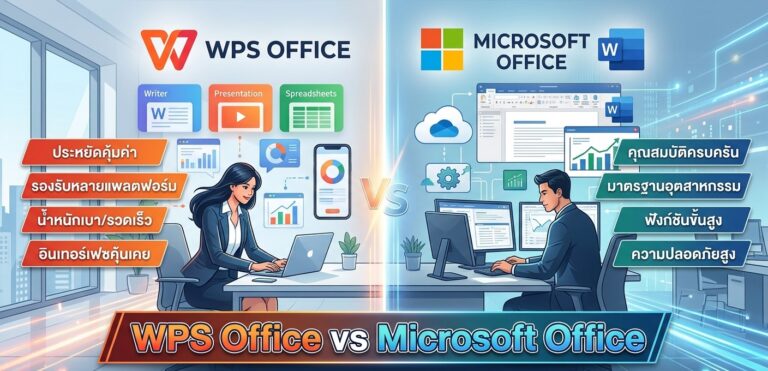
โปรแกรม WPS Office พัฒนาโดย บริษัท Kingsoft Corporation ซึ่งเป็นบริษัทซอฟต์แวร์รายใหญ่จากประเทศจีน ก่อตั้งขึ้นตั้งแต่ปี ค.ศ. 1988 ปัจจุบันมีผู้ใช้ WPS กว่า 651 ล้านเครื่องทั่วโลก WPS Office ไม่ใช่ Virus นะครับ แต่เป็น ชุดโปรแกรมสำนักงาน (Office Suite) ทางเลือกเพื่อใช้ทำงานเอกสาร ตารางคำนวณ และงานนำเสนอ ซึ่งสามารถใช้งานทดแทน Microsoft Office หรือ Microsoft 365 ได้ในราคาที่ถูกกว่า และชุดเริ่มให้สามารถใช้งานได้แบบไม่มีค่าใช้จ่าย เพียงแต่การทำการตลาดเป็นในรูปแบบเชิงรุกมาก หรือบางทีอาจเรียกว่าแบบ “รุกราน” ก็ได้ คือเรายังไม่ได้บอกว่าต้องการใช้แต่เขาหยิบใส่เข้ามาในเครื่องพร้อมติดตั้งเปิดใช้งานให้เลย แถมยังนำออกจากเครื่องยากอีก แบบนี้ผู้ใช้งานส่วนใหญ่ไม่ชอบใจสักเท่าไหร่ การกระทำที่ซอฟต์แวร์ (เช่น WPS Office) ทำการติดตั้งหรือตั้งค่าตัวเองเป็นโปรแกรมหลักเพื่อแทนที่โปรแกรมเดิม (เช่น Microsoft Office) โดยที่ผู้ใช้งานไม่ได้มีความตั้งใจหรือไม่ได้กดยินยอมอย่างชัดเจน มักจะเรียกว่า Potentially Unwanted Program (PUP) หรือในเชิงพฤติกรรมเรียกว่าการใช้กลวิธีติดตั้งแบบ Bundleware / Bundled Software หรือ Dark Pattern ในขั้นตอนการติดตั้ง (Installer) ที่อาจมีการแอบแฝงตัวเลือก (Pre-checked option) มาให้ผู้ใช้เผลอกดข้ามจนทำให้โปรแกรมเปลี่ยนค่าเริ่มต้น (Default Association) ของไฟล์เอกสารทั้งหมดไปโดยปริยายครับ
ผลกระทบเมื่อ WPS Office เข้ามาจัดการไฟล์เอกสารแทน Microsoft Office หรือ Microsoft Office 365
การเปิดไฟล์ต่าง ๆ ของ Microsoft Office หรือ Microsoft Office 365 เดิม จะถูกเปิดด้วย WPS Office รวมทั้ง File PDF ด้วย เอกสารทั่วไปมักไม่ค่อยมีปัญหา ยกเว้นคุณใช้งาน Macro ใน Excel ก็จะพบปัญหาข้อผิดพลาดได้
วิธีนำ WPS Office ออกจากเครื่องหากคุณไม่ต้องการ
สำหรับผู้ใช้ Windows (Windows 10 / 11) วิธีที่ง่ายและปลอดภัยที่สุด มีดังนี้ครับ:
1. เปิดเมนูการตั้งค่า (Settings)
กดปุ่มคีย์ลัด Windows + I บนคีย์บอร์ด หรือคลิกที่ปุ่ม Start แล้วเลือกไอคอนรูปเฟือง (Settings)
2. เข้าไปที่เมนูแอปพลิเคชัน
เลือกหัวข้อ Apps (แอป) > จากนั้นเลือก Installed apps (แอปที่ติดตั้งแล้ว) หรือ Apps & features (ใน Windows รุ่นเก่า)
3. ค้นหา WPS Office
พิมพ์คำว่า WPS Office ในช่องค้นหา หรือเลื่อนหาโปรแกรมที่มีชื่อว่า WPS Office
4. เริ่มกระบวนการถอนการติดตั้ง
คลิกที่ปุ่มสามจุด … (หรือคลิกที่ชื่อโปรแกรม) แล้วเลือก Uninstall (ถอนการติดตั้ง)
5. ทำตามขั้นตอนบนหน้าจอ
จะมีหน้าต่างของโปรแกรมถอนการติดตั้ง WPS Officeเด้งขึ้นมา ให้คลิก Uninstall อีกครั้ง
คุณสามารถเลือกติ๊กเหตุผลในการลบ (ถ้ามี) หรือกดข้ามได้ จากนั้นรอจนกว่ากระบวนการจะเสร็จสิ้น (Completed)
6. รีสตาร์ทเครื่อง
เพื่อความเรียบร้อยและเคลียร์ไฟล์ระบบที่ตกค้าง แนะนำให้ทำการ Restart คอมพิวเตอร์ของคุณ 1 ครั้ง