เน็ตบ้าน/เน็ตออฟฟิศใช้ไม่ได้ ทำไงดี? วิธีเช็กและแก้ปัญหา Network ล่มเบื้องต้นฉบับเร่งด่วน
ปัญหา อินเทอร์เน็ตใช้งานไม่ได้ หรือ Network ล่ม ถือเป็นฝันร้ายอันดับต้นๆ ของคนทำงานยุคดิจิทัล ไม่ว่าจะเป็นการส่งอีเมลงานค้างไว้ ประชุมออนไลน์ (Online Meeting) ที่กำลังจะเริ่ม หรือระบบแชร์ไฟล์ในสำนักงานสะดุดหยุดชะงัก
บทความนี้ FixIT.in.th จะพาไปเช็กสาเหตุหลักๆ และวิธีแก้ปัญหาเน็ตเวิร์กเบื้องต้นด้วยตัวเองแบบง่ายๆ ก่อนตัดสินใจเรียกช่างครับ
3 อาการยอดฮิตเมื่อระบบ Network มีปัญหา
1. ต่อ Wi-Fi ได้แต่เข้าเว็บไซต์ไม่ได้: สัญญาณเตือนว่าเราเตอร์อาจจะแจก IP Address ผิดพลาด หรือสายสัญญาณอินเทอร์เน็ตหลัก (Fiber Optic) มีปัญหาจากผู้ให้บริการ (ISP)
2. เครื่องคอมพิวเตอร์มองไม่เห็น Server หรือแชร์ไฟล์ในวงแลนไม่ได้: มักเกิดจากการตั้งค่า Network Profile (Public/Private) ผิดพลาด หรือปัญหาจาก Switch Hub / สาย LAN หลวม
3. อินเทอร์เน็ตช้าผิดปกติ: อาจมีอุปกรณ์เชื่อมต่อแย่งสัญญาณมากเกินไป หรือระบบสัญญาณรบกวนในพื้นที่
ขั้นตอนการแก้ไขปัญหาอินเทอร์เน็ตและเน็ตเวิร์กเบื้องต้น (Step-by-Step)
หากคุณกำลังเจออาการเน็ตล่ม ลองทำตามขั้นตอนเหล่านี้เพื่อกู้ระบบกลับมาก่อนครับ:
ขั้นที่ 1: ตรวจสอบอุปกรณ์หลัก (Power & Status Lights)
• มองไปที่ Modem / Router ของผู้ให้บริการ (เช่น 3BB, True, AIS)
• สังเกตไฟสถานะ หากมีไฟสีแดงกระพริบที่ช่อง LOS หรือ Optical แสดงว่าสัญญาณอินเทอร์เน็ตภายนอกขาดหาย (สายขาดหรือโครงข่ายล่ม) กรณีนี้ต้องติดต่อ Call Center ของผู้ให้บริการอินเทอร์เน็ตเท่านั้น
ขั้นที่ 2: ทำการ Restart อุปกรณ์ (Power Cycle)
วิธีคลาสสิกที่แก้ปัญหาได้ถึง 70% ของระบบเน็ตเวิร์กแฮงก์:
1. ถอดปลั๊กไฟของ Modem, Router และ Switch Hub ออกทั้งหมด
2. รอประมาณ 30-60 วินาที เพื่อให้ประจุไฟฟ้าในเครื่องคลายตัว
3. เสียบปลั๊กกลับเข้าไปใหม่ เริ่มจาก Modem หลักก่อน แล้วค่อยไล่มาที่ Router กระจายสัญญาณและ Switch Hub
ขั้นที่ 3: ตรวจสอบการเชื่อมต่อสาย LAN หรือ Wi-Fi บนคอมพิวเตอร์
• กรณีใช้สาย LAN: ถอดหัวต่อสาย LAN ออกแล้วเสียบใหม่ให้แน่น จนได้ยินเสียงล็อกคลิก ตรวจสอบไฟสถานะที่พอร์ต LAN ด้านหลังเครื่องคอมพิวเตอร์ว่ากระพริบหรือไม่
• กรณีใช้ Wi-Fi: ลองกดลืมเครือข่าย (Forget Network) แล้วทำการเชื่อมต่อใหม่อีกครั้งโดยใส่รหัสผ่านให้ถูกต้อง
ขั้นที่ 4: รีเซ็ตค่า Network ของเครื่องคอมพิวเตอร์ (Windows Network Reset)
หากเครื่องอื่นในบ้านหรือออฟฟิศใช้งานได้ปกติ แต่มีคอมพิวเตอร์ของคุณเครื่องเดียวที่เข้าเน็ตไม่ได้:
1. ไปที่ Settings (การตั้งค่า) > Network & Internet
2. เลือก Advanced network settings > Network reset
3. คลิก Reset now ระบบจะทำการรีสตาร์ทคอมพิวเตอร์และตั้งค่าการเชื่อมต่อใหม่ทั้งหมด
เมื่อง้อเน็ตด้วยตัวเองไม่สำเร็จ… ให้ FixIT.in.th ช่วยดูแล
ปัญหาเกี่ยวกับระบบ Network, Server ล่ม หรือ ระบบ LAN ภายในสำนักงาน บางครั้งมีความซับซ้อนเกินกว่าจะแก้ได้ด้วยการรีสตาร์ท เช่น ปัญหาการตั้งค่า IP Conflict, Firewall บล็อกการเชื่อมต่อ หรือระบบ Domain Controller มีปัญหา
หากคุณไม่อยากเสียเวลารอนาน หรือไม่อย่างยกเครื่องคอมพิวเตอร์และอุปกรณ์ออกไปข้างนอก FixIT.in.th มีบริการซ่อมคอมพิวเตอร์และแก้ไขปัญหา Network แบบออนไลน์ผ่านระบบ Remote Desktop รวดเร็ว ปลอดภัย มองเห็นขั้นตอนทุกอย่างไปพร้อมกัน ช่วยให้คุณกลับมาทำงานต่อได้ทันทีโดยไม่ต้องรอช่างเดินทางหน้างาน!
• ติดต่อเราเพื่อปรึกษาปัญหาเบื้องต้นได้ฟรี: โทร. 095-2500-571 หรือทัก Line ID: 0952500571 (เปิดบริการทุกวัน 08.00 – 20.00 น.)
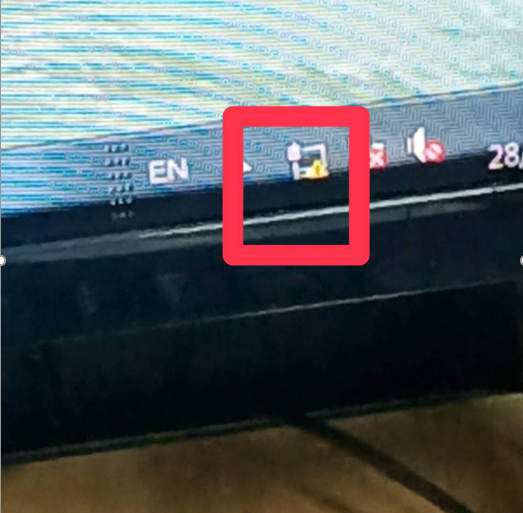
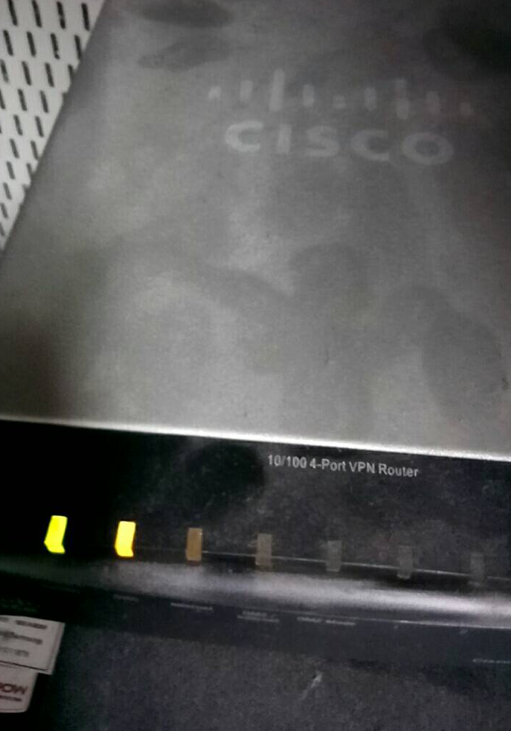
หมายเหตุ
สอบถามลูกค้าเกี่ยวกับระบบไฟฟ้า ซึ่งมีไฟตกบ่อย จึงแนะนำให้ลูกค้าติดตั้ง Ups ขนาดเล็กที่มี Stabilizer (ปรับแรงดันไฟฟ้า) สำหรับ Router จะช่วยป้องกันความเสียหายได้ดีขึ้น