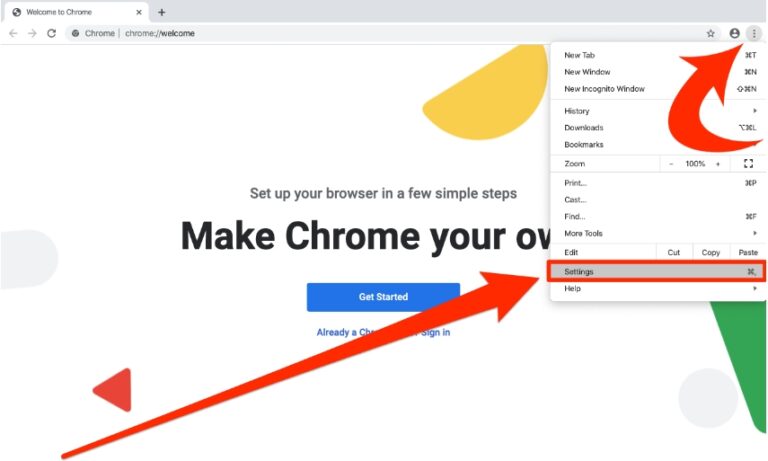
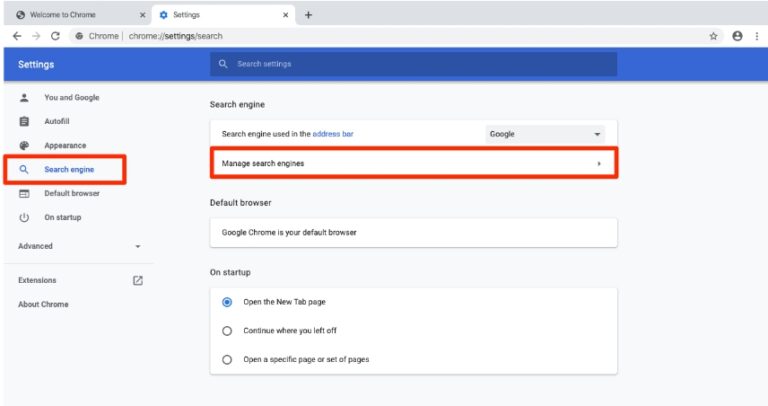
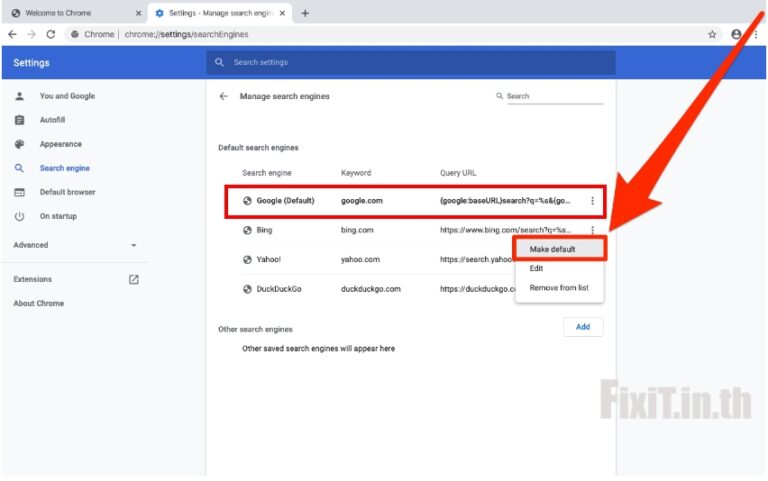
By veerawatOctober 30, 2026Category: UncategorizedTags: Google Search yahoo search bing เคยไหมครับ? อยู่ดีๆ เปิด Google Chrome ขึ้นมา พิมพ์ค้นหาอะไรลงไปใน Address Bar แต่อยู่ๆ หน้าเว็บกลับเด้งพาทัวร์ไปที่ Yahoo Search เสียอย่างนั้น ทั้งๆ ที่คุณไม่เคยตั้งค่าอะไรเลย ปัญหานี้ไม่ได้เกิดจากความบังเอิญ แต่เป็นอาการของโปรแกรมส่วนเสริมแปลกๆ หรือ Browser Hijacker (มัลแวร์ปล้นเบราว์เซอร์) ที่แอบแฝงเข้ามาในคอมพิวเตอร์ของคุณ บทความนี้จะพาไปดูสาเหตุที่แท้จริง พร้อมขั้นตอนแก้ไขแบบ step-by-step ที่ทำตามได้ง่ายๆ เพื่อดึงเบราว์เซอร์ของคุณให้กลับมาเป็น Google ตามเดิม และยังเป็นอีกหนึ่งกรณีที่ลูกค้าแจ้งปัญหามาบ่อย ๆ ว่า ปกติจะใช้ Google Search Engine แต่ทำไมมี Yahoo Search Engine เข้ามาแทนที่ โดยปกติแล้ว Google Search มักจะเป็น Default search engine ใน Google Chrome แต่ Search Engine ไม่ได้มีแค่หนึ่งเดียว ยังมี Yahoo, Bing ฯลฯ ซึ่งเราสามารถเลือกใช้งานได้ ในกรณีที่มี Search Engine อื่นมาแทนของเดิม (เสนอให้ใช้บริการ) ถ้าเรายังไม่ต้องการเปลี่ยน อาจด้วยเหตุผลของความสะดวก และคุ้นเคย สามารถแก้ไขให้กลับมาเป็น Google Search ได้ด้วยวิธีการดังต่อไปนี้ ทำไมอยู่ๆ Google Chrome ถึงเปลี่ยนเป็น Yahoo? สาเหตุหลักที่ทำให้เครื่องมือค้นหา (Search Engine) กลายร่างเป็น Yahoo โดยที่คุณไม่ได้ตั้งใจ มักมาจาก 3 สาเหตุนี้ 1. แอบติดตั้งโปรแกรมพ่วง (Bundled Software) เวลาดาวน์โหลดโปรแกรมฟรี เกม หรือตัวแปลงไฟล์ (PDF Converters) บางครั้งจะมีโปรแกรมแถม (PUPs) ติดตั้งลงมาด้วยโดยที่เราไม่ทันสังเกต 2. ส่วนเสริมหรือ Extension แปลกปลอม มีการติดตั้ง Add-on หรือ Extension บางตัวใน Chrome ที่มีพฤติกรรมแอบเปลี่ยนค่าการค้นหาเพื่อสร้างรายได้จากทราฟฟิก (Referral Revenue) 3. ซอฟต์แวร์ความปลอดภัยหรือป๊อปอัพของแอนตี้ไวรัสบางค่าย บางครั้งโปรแกรมสแกนไวรัสหรือยูทิลิตี้ (เช่น ป๊อปอัพแนะนำความปลอดภัยของ McAfee) อาจมีการตั้งค่าหรือรีเซ็ตค่าเริ่มต้นของเบราว์เซอร์โดยอัตโนมัติหากผู้ใช้เผลอกดตกลง ขั้นตอนการแก้ปัญหา Yahoo Search เด้งเอง (ฉบับสมบูรณ์) เพื่อให้การแก้ปัญหาหายขาดและไม่กลับมาเป็นซ้ำ แนะนำให้ทำตามลำดับขั้นตอนดังนี้ครับ: ขั้นที่ 1: ตรวจสอบและลบ Extension ที่น่าสงสัย – เปิด Google Chrome แล้วคลิกที่ จุดสามจุด (มุมขวาบน) – ไปที่ ส่วนขยาย (Extensions) > จัดการส่วนขยาย (Manage Extensions) – ตรวจสอบรายชื่อส่วนขยายทั้งหมด หากพบตัวไหนที่คุณไม่ได้ติดตั้ง หรือดูน่าสงสัย (เช่น เครื่องมือเสริมแปลกๆ, ตัวช่วยดาวน์โหลดวิดีโอโนเนม) ให้กด เอาออก (Remove) ทันที ขั้นที่ 2: ลบ Yahoo ออกจาก Search Engine เริ่มต้น – ที่หน้าต่าง Chrome ให้ไปที่ การตั้งค่า (Settings) – เลือกเมนูด้านซ้าย เครื่องมือค้นหา (Search engine) – คลิกเลือก จัดการเครื่องมือค้นหาและการค้นหาในเว็บไซต์ (Manage search engines and site search) – มองหา Yahoo หากพบอยู่ในรายการ ให้คลิกจุดสามจุดด้านหลังแล้วเลือก ลบ (Delete) ออก – เปลี่ยนค่า “เครื่องมือค้นหาที่ใช้ในแถบที่อยู่” ให้กลับมาเป็น Google ที่หน้าต่าง Chrome ให้ไปที่ การตั้งค่า (Settings) เลือกเมนูด้านซ้าย เครื่องมือค้นหา (Search engine) คลิกเลือก จัดการเครื่องมือค้นหาและการค้นหาในเว็บไซต์ ขั้นที่ 3: ตรวจสอบ Shortcut ของ Google Chrome (สำคัญมาก)บางครั้งมัลแวร์จะฝัง URL ของ Yahoo ไว้ท้ายลิงก์ทางลัดของโปรแกรม ทำให้ทุกครั้งที่คลิกเปิด Chrome มันจะบังคับเด้งไปหน้า Yahoo ทันที – ไปที่ไอคอน Google Chrome บน Desktop หรือ Taskbar ของคุณ – คลิกขวา ที่ไอคอน Chrome แล้วเลือก Properties (คุณสมบัติ) – ดูที่แท็บ Shortcut (ทางลัด) ในช่อง Target (เป้าหมาย) – ให้สังเกตข้อความด้านหลังสุด หากมีลิงก์เว็บไซต์แปลกปลอมต่อท้ายนามสกุล .exe” (เช่น …chrome.exe” [http://yahoo.com](http://yahoo.com)…) ให้ทำการ ลบข้อความที่เกินมาออก ให้เหลือแค่ลงท้ายด้วยคำว่า .exe” เท่านั้น – กด Apply และกด OKขั้นที่ 4: รีเซ็ตการตั้งค่า Chrome ให้เป็นค่าเริ่มต้น หากทำตามขั้นตอนด้านบนแล้วยังไม่หาย ให้ล้างค่าความเสียหายทั้งหมดในเบราว์เซอร์: – ไปที่ Settings (การตั้งค่า) > รีเซ็ตการตั้งค่า (Reset settings) – เลือก คืนค่าการตั้งค่าเริ่มต้นเดิม (Restore settings to their original defaults) – คลิก รีเซ็ตการตั้งค่า (Reset settings) (วิธีนี้จะไม่ลบพวก Bookmarks หรือรหัสผ่านที่บันทึกไว้ แต่จะปิดส่วนขยายทั้งหมดและล้างคุกกี้ชั่วคราว) ขั้นที่ 5: สแกนไวรัสและมัลแวร์ในเครื่องเพื่อความมั่นใจว่าไม่มีตัวร้ายแอบรันอยู่เบื้องหลัง ให้ใช้โปรแกรมสแกนหา Adware/Spyware เช่น Malwarebytes หรือ AdwCleaner มาสแกนเครื่องซ้ำอีกรอบ เพื่อความปลอดภัยขั้นสูงสุด สรุป ปัญหา Yahoo Search เด้งขึ้นมาเอง ไม่ได้อันตรายถึงขั้นกู้ข้อมูลไม่ได้ แต่สร้างความน่ารำคาญใจไม่น้อย หากเจออาการนี้ให้ตรวจสอบ เช็ก Extension และทางลัด (Shortcut) ตามวิธีด้านบน รับรองว่าจะช่วยพา Google Search สุดรักของคุณกลับมาใช้งานได้ราบรื่นเหมือนเดิมอย่างแน่นอนครับ! แนะนำ ติชม หรือช่วยเขียน Review ให้เราสักหน่อยนะครับ