ปัญหาการ Activation และ License ใน Microsoft 365 คืออะไร? แก้ไขได้อย่างไร
Microsoft 365 Activation คืออะไร และทำไมจึงสำคัญ?
Microsoft 365 Activation คือกระบวนการยืนยันตัวตนและสิทธิ์การใช้งานซอฟต์แวร์ผ่านเซิร์ฟเวอร์ของ Microsoft เพื่อให้แน่ใจว่า License ที่คุณใช้อยู่นั้นถูกต้องและได้รับอนุญาต หากการ Activation ล้มเหลว แอปพลิเคชันต่าง ๆ ใน Microsoft 365 เช่น Word, Excel, Outlook และ PowerPoint จะไม่สามารถใช้งานได้อย่างเต็มประสิทธิภาพ ปัญหานี้พบได้บ่อยทั้งในองค์กรและผู้ใช้ทั่วไป และมักทำให้การทำงานหยุดชะงักโดยไม่ทันตั้งตัว เราสามารถป้องกัน และแก้ไขได้หากเกิดปัญหาดังกล่าว จากบทความข้างล่างนี้ครับ
อาการที่บ่งบอกว่ามีปัญหา Activation หรือ License
ก่อนจะแก้ไขปัญหา ควรรู้จักอาการที่พบได้บ่อยดังนี้:
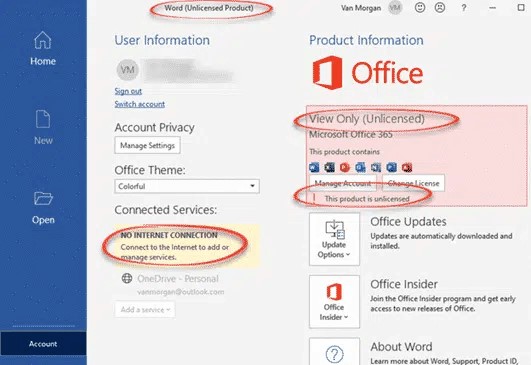
• ข้อความ “Unlicensed Product” หรือ “Product Deactivated” ปรากฏบนแถบหัวเรื่องของแอป
• ข้อความ “We couldn’t find any Office products” เมื่อพยายาม Sign-in
• ไม่สามารถแก้ไขเอกสารได้ ทำได้เพียงอ่านอย่างเดียว (Read-only Mode)
• แอปขอให้ Sign-in ซ้ำ ๆ แม้จะล็อกอินไปแล้ว
• ป๊อปอัปแจ้งเตือนว่า Subscription หมดอายุ ทั้งที่ยังไม่ถึงกำหนด
สาเหตุหลักของปัญหา Activation และ License ใน Microsoft 365
1. ล็อกอินผิด Microsoft Account
ผู้ใช้หลายคนมีบัญชี Microsoft มากกว่าหนึ่งบัญชี หากใช้อีเมลที่ไม่ได้ผูกกับ License จะทำให้ Activation ล้มเหลวทันที
2. Subscription หมดอายุ
Microsoft 365 เป็นบริการแบบ Subscription หากไม่ได้ต่ออายุตามกำหนด ระบบจะปิดการใช้งานโดยอัตโนมัติ
3. ติดตั้ง Office ซ้ำซ้อนหลายเวอร์ชัน
การมี Office หลายเวอร์ชันในเครื่องเดียวกัน เช่น Office 2019 และ Microsoft 365 พร้อมกัน อาจทำให้เกิด License Conflict และ Activation ไม่สำเร็จ
4. ปัญหาจากเครือข่ายหรือ Firewall
เซิร์ฟเวอร์ Activation ของ Microsoft ต้องการ การเชื่อมต่ออินเทอร์เน็ต หาก Firewall หรือ Proxy ขัดขวางการเชื่อมต่อดังกล่าว จะทำให้ Activation ล้มเหลวได้
5. License ไม่ได้ถูก Assign ใน Admin Portal
สำหรับผู้ใช้ในองค์กร License จะต้องได้รับการ Assign จาก IT Admin ผ่าน Microsoft 365 Admin Center หากยังไม่ได้ Assign หรือถูกเพิกถอน จะใช้งานไม่ได้
6. เกิน Device Limit
Microsoft 365 Personal อนุญาตให้ใช้งานได้สูงสุด 5 อุปกรณ์ หากเกินจำนวนดังกล่าวและไม่ได้ลบอุปกรณ์เก่าออก จะไม่สามารถ Activate บนอุปกรณ์ใหม่ได้
7. ปัญหาจากการเปลี่ยน License
การเปลี่ยนจาก Microsoft 365 Business ไปเป็น Microsoft 365 Apps for Enterprise หรือการ Migrate License อาจทำให้เกิดข้อขัดแย้งชั่วคราว

วิธีแก้ไขปัญหา Activation และ License ใน Microsoft 365
วิธีที่ 1: ตรวจสอบและ Sign-in ด้วย Account ที่ถูกต้อง
1. เปิดแอป Microsoft 365 ใดก็ได้ เช่น Word
2. ไปที่ File > Account
3. ตรวจสอบ Account ที่แสดงอยู่ว่าตรงกับที่ซื้อ License หรือไม่
4. หากไม่ใช่ ให้คลิก Sign Out แล้ว Sign In ด้วย Account ที่ถูกต้อง
เคล็ดลับ: ตรวจสอบ Subscription ได้ที่ account.microsoft.com/services
วิธีที่ 2: ตรวจสอบสถานะ Subscription
1. ไปที่ Microsoft 365 Services & Subscriptions
2. Sign in ด้วย Microsoft Account ที่ใช้ซื้อ
3. ตรวจสอบว่า Subscription ยังใช้งานได้หรือหมดอายุ
4. หากหมดอายุ ให้ต่ออายุตาม Link ที่แสดง
วิธีที่ 3: ลบ Office เวอร์ชันซ้ำซ้อน
1. เปิด Control Panel > Programs and Features
2. ค้นหา Microsoft Office ทุกเวอร์ชันที่ติดตั้งอยู่
3. ถอนการติดตั้งเวอร์ชันเก่าที่ไม่ได้ใช้ออกทั้งหมด
4. Restart คอมพิวเตอร์ แล้วลอง Activate ใหม่
หรือใช้เครื่องมือ Official ของ Microsoft: Microsoft Support and Recovery Assistant (SaRA)
วิธีที่ 4: ใช้ Microsoft Activation Troubleshooter
Microsoft มีเครื่องมือวินิจฉัยปัญหาโดยเฉพาะ:
1. ดาวน์โหลด Microsoft Support and Recovery Assistant (SaRA)
2. เลือกหัวข้อที่เกี่ยวข้องกับ Office Activation
3. ทำตามขั้นตอนที่เครื่องมือแนะนำ
4. Restart และลอง Activate ใหม่
วิธีที่ 5: ทำ Online Repair
1. เปิด Control Panel > Programs and Features
2. คลิกขวาที่ Microsoft 365 แล้วเลือก Change
3. เลือก Online Repair (แนะนำ) แล้วคลิก Repair
4. รอจนกระบวนการเสร็จสิ้น แล้ว Restart คอมพิวเตอร์
วิธีที่ 6: ลบและติดตั้งใหม่
หากวิธีข้างต้นไม่ได้ผล ให้ทำการถอนการติดตั้งแบบสมบูรณ์แล้วติดตั้งใหม่:
1. ใช้เครื่องมือ Office Uninstall Tool ลบ Office ออกทั้งหมด
2. Restart คอมพิวเตอร์
3. ดาวน์โหลดและติดตั้ง Microsoft 365 ใหม่จาก office.com
4. Sign in ด้วย Account ที่มี License แล้ว Activate
วิธีที่ 7: สำหรับผู้ใช้องค์กร — ตรวจสอบ Admin Portal
หากใช้งานในองค์กร ให้ IT Admin ดำเนินการดังนี้:
1. เข้าสู่ Microsoft 365 Admin Center ที่ admin.microsoft.com
2. ไปที่ Users > Active Users
3. ตรวจสอบว่า User ที่มีปัญหาได้รับการ Assign License แล้วหรือยัง
4. หากยังไม่ได้ Assign ให้คลิก Licenses and Apps แล้ว Assign License ที่เหมาะสม
5. แจ้งให้ User Sign Out แล้ว Sign In ใหม่
สรุป
ปัญหา Activation และ License ใน Microsoft 365 เป็นเรื่องที่พบบ่อย แต่สามารถแก้ไขได้หากเข้าใจสาเหตุ ขั้นตอนสำคัญคือ ตรวจสอบ Account ให้ถูกต้อง ยืนยันสถานะ Subscription และลบ Office เวอร์ชันซ้ำซ้อนออก และควรตรวจสอบวันหมดอายุของ Microsoft 365 อย่างสม่ำเสมอ